
إذا كنت تستخدم Claude بانتظام، فغالبًا ستحتاج في مرحلة ما إلى واحد من ثلاثة أشياء: حذف محادثة معينة، أو تصدير بياناتك للاحتفاظ بنسخة منها، أو حذف حساب Claude نهائيًا. المشكلة أن كثيرًا من المستخدمين يخلطون بين هذه الإجراءات الثلاثة، مع أن كل واحد منها يؤدي إلى نتيجة مختلفة.
في هذا الدليل، ستتعرف على الفرق بين حذف المحادثات وتصدير البيانات وحذف الحساب، ثم سنشرح الخطوات العملية على الويب وClaude Desktop وiPhone وAndroid، مع ملاحظات مهمة قبل الحذف إذا كنت مشتركًا في Claude Pro أو Claude Max.
الإجابة السريعة
- إذا كنت تريد إزالة محادثة واحدة فقط من السجل، استخدم حذف المحادثة.
- إذا كنت تريد الاحتفاظ بنسخة من محادثاتك وبياناتك قبل المغادرة، استخدم تصدير البيانات.
- إذا كنت تريد إنهاء علاقتك مع Claude نهائيًا، استخدم حذف الحساب.
باختصار: حذف المحادثة لا يعني حذف الحساب، وحذف الحساب لا يجب تنفيذه قبل تصدير البيانات إذا كنت تريد الاحتفاظ بنسخة منها.
ما الفرق بين حذف المحادثات وتصدير البيانات وحذف الحساب؟
قبل البدء في الخطوات، من المهم أن تفهم الفرق بين الخيارات الثلاثة:
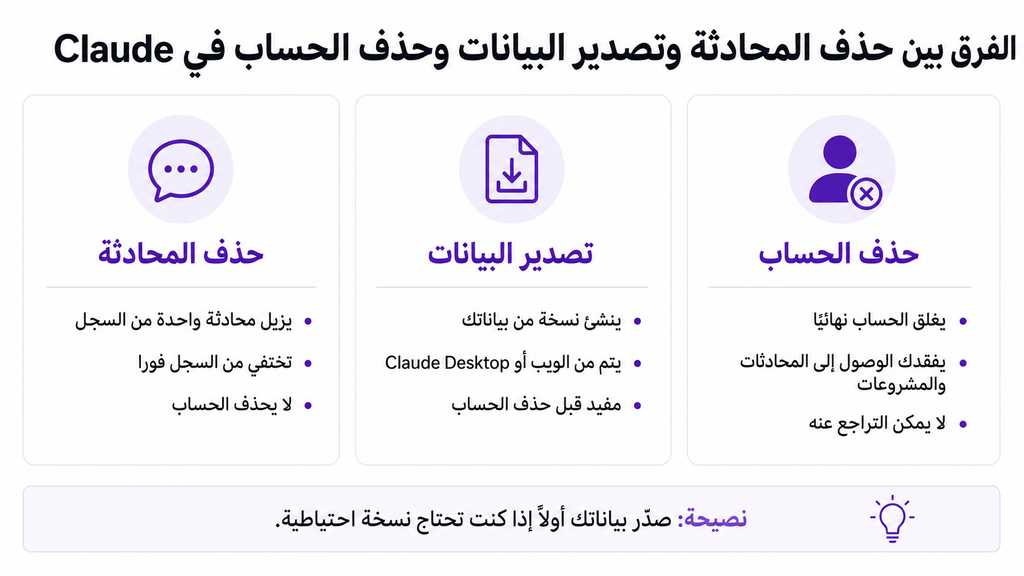
- حذف المحادثات: يزيل محادثة معينة من سجل المحادثات لديك، لكنه لا يحذف الحساب نفسه.
- تصدير البيانات: يتيح لك تنزيل نسخة من بياناتك ومحادثاتك قبل الحذف أو الأرشفة الشخصية.
- حذف الحساب: يحذف الوصول إلى الحساب بالكامل، ويؤدي إلى فقدان الوصول إلى المحادثات والمشروعات وبيانات الحساب.
لذلك، إذا كان هدفك فقط تنظيف السجل، فحذف المحادثة يكفي. أما إذا كنت ستغلق الحساب، فمن الأفضل أن تبدأ أولًا بتصدير البيانات إذا كنت تريد الاحتفاظ بنسخة منها.
كيفية حذف محادثات Claude
إذا أردت حذف محادثة أو عدة محادثات من Claude، فيمكنك فعل ذلك من داخل التطبيق أو نسخة الويب. وفقًا لشرح Anthropic، عند حذف محادثة فإنها تُزال فورًا من سجل المحادثات، ثم تُحذف من أنظمة الخلفية خلال 30 يومًا. كما أوضحت الشركة أيضًا أن المحادثات التي تحذفها لن تُستخدم مستقبلًا في التدريب إذا كنت على خطط المستهلكين التي تسمح بخيار استخدام البيانات في تحسين النماذج.
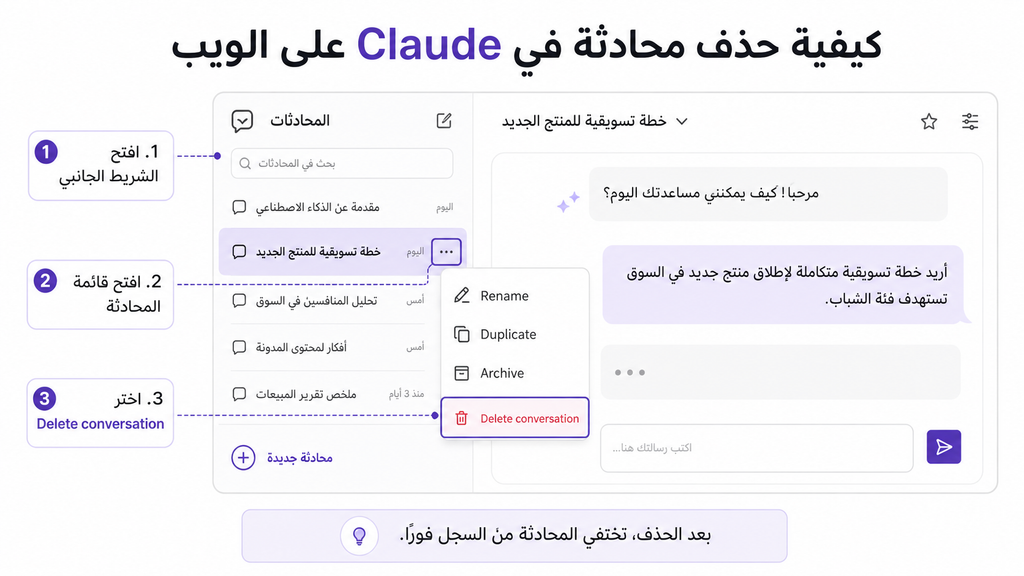
حذف محادثة على الويب وClaude Desktop
- افتح Claude وسجّل الدخول إلى حسابك.
- من الشريط الجانبي، انتقل إلى المحادثة التي تريد حذفها.
- افتح قائمة الخيارات الخاصة بالمحادثة.
- اختر Delete أو Delete conversation.
- أكّد عملية الحذف إذا ظهرت نافذة تأكيد.
بعد ذلك، ستختفي المحادثة من السجل مباشرة. وإذا كنت تبحث عن حذف جميع البيانات المرتبطة بالحساب، فستحتاج إلى حذف الحساب نفسه وليس مجرد المحادثات.
حذف محادثة على iPhone
يمكنك حذف المحادثات من تطبيق Claude على iPhone من داخل قائمة المحادثات أو عبر خيارات المحادثة نفسها، ثم تأكيد الحذف. فكرة العمل واحدة: تحديد المحادثة ثم اختيار الحذف.
حذف محادثة على Android
الخطوات على Android مشابهة جدًا: افتح المحادثة أو قائمة المحادثات، ثم استخدم خيار الحذف وأكّد العملية.
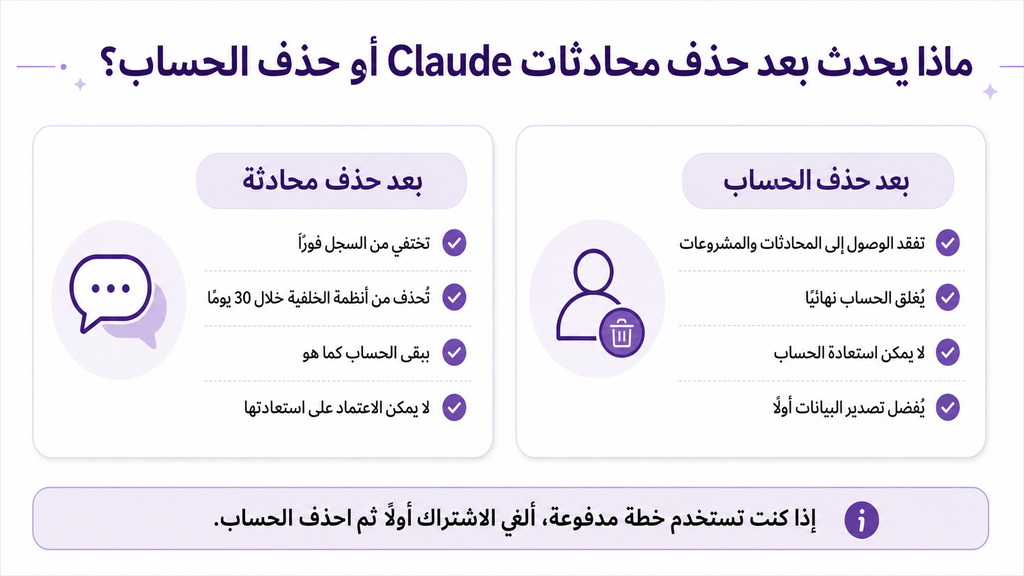
ماذا يحدث بعد حذف محادثة Claude؟
- تختفي المحادثة من سجل المحادثات فورًا.
- يتم حذفها من أنظمة الخلفية خلال 30 يومًا.
- لا يعني ذلك حذف بقية بيانات الحساب أو المشروعات أو إعداداتك.
- إذا كان هدفك حذف كل شيء نهائيًا، فستحتاج إلى حذف الحساب.
مهم: إذا حذفت المحادثة بالخطأ، فلا ينبغي أن تفترض إمكانية استعادتها لاحقًا. لذلك إذا كانت المحادثات مهمة، فالأفضل تصدير بياناتك أولًا.
كيفية تصدير بيانات Claude
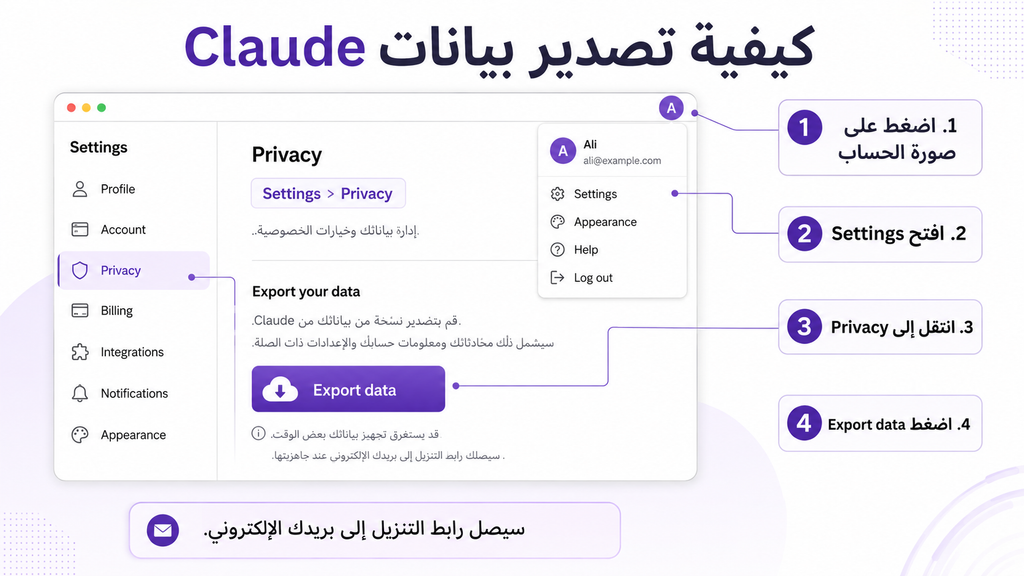
إذا كنت تريد الاحتفاظ بنسخة من بياناتك، فخيار تصدير البيانات هو الخطوة الصحيحة. توضح Anthropic أن المستخدمين الأفراد يمكنهم تصدير معلومات المستخدم وسجل المحادثات من خلال Settings > Privacy على الويب أو Claude Desktop. كما توضح أيضًا أن طلب التصدير لا يمكن تنفيذه من تطبيق iPhone أو Android.
خطوات تصدير بيانات Claude من الويب أو Claude Desktop
- افتح Claude وسجّل الدخول إلى حسابك.
- اضغط على الأحرف الأولى أو صورة الحساب في أسفل اليسار.
- اختر Settings.
- انتقل إلى قسم Privacy.
- اضغط على Export data.
- انتظر وصول رابط التنزيل إلى بريدك الإلكتروني.
بحسب صفحة الدعم الرسمية، سيصل رابط التحميل إلى البريد المرتبط بالحساب، ويجب أن تكون مسجل الدخول حتى تتمكن من تنزيل البيانات. كما أن رابط التحميل ينتهي خلال 24 ساعة من وصوله، وإذا انتهت صلاحيته يمكنك ببساطة طلب تصدير جديد.
هل يمكن تصدير بيانات Claude من الهاتف؟
حتى تاريخ آخر تحقق من هذا المقال، لا يمكن بدء عملية Export data من تطبيق Claude على iPhone أو Android. إذا كنت تستخدم الهاتف فقط، ستحتاج إلى فتح Claude من الويب أو من تطبيق Claude Desktop لتنفيذ التصدير.
ما الذي يفيدك به تصدير البيانات؟
- الاحتفاظ بنسخة من محادثاتك ومعلوماتك قبل حذف الحساب.
- الرجوع إلى محتوى قد تحتاجه لاحقًا.
- توثيق عملك أو أرشفة سجلك الشخصي.
إذا كنت تستخدم ميزة الذاكرة في Claude وكنت مهتمًا بها تحديدًا، فهناك أيضًا صفحة دعم منفصلة لميزة تصدير واستيراد الذاكرة. لكن بالنسبة لمعظم المستخدمين، فإن تصدير البيانات العام هو الخطوة الأهم قبل حذف الحساب.
كيفية حذف حساب Claude نهائيًا
إذا كنت قررت مغادرة Claude بالكامل، فستحتاج إلى حذف الحساب. Anthropic توضح بوضوح أن حذف الحساب إجراء دائم، وأنك بعده لن تتمكن من استعادة الحساب. كما أنك ستفقد الوصول إلى المحادثات والمشروعات وبيانات الحساب.
النصيحة الأهم قبل حذف الحساب: إذا كنت تريد الاحتفاظ بأي شيء، قم أولًا بتصدير بياناتك. لا تؤجل هذه الخطوة إلى ما بعد حذف الحساب.
تنبيه مهم إذا كنت على Claude Pro أو Claude Max
إذا كنت مشتركًا في Claude Pro أو Claude Max، فالمسار الصحيح قبل حذف الحساب هو:
- إلغاء الاشتراك من Billing settings.
- الانتظار حتى نهاية فترة الاشتراك الحالية.
- بعد انتهاء الاشتراك، حذف الحساب.
هذه النقطة مهمة جدًا، لأن صفحة الدعم الرسمية توصي بإلغاء الاشتراك أولًا ثم انتظار انتهاء الدورة الحالية قبل تنفيذ حذف الحساب.
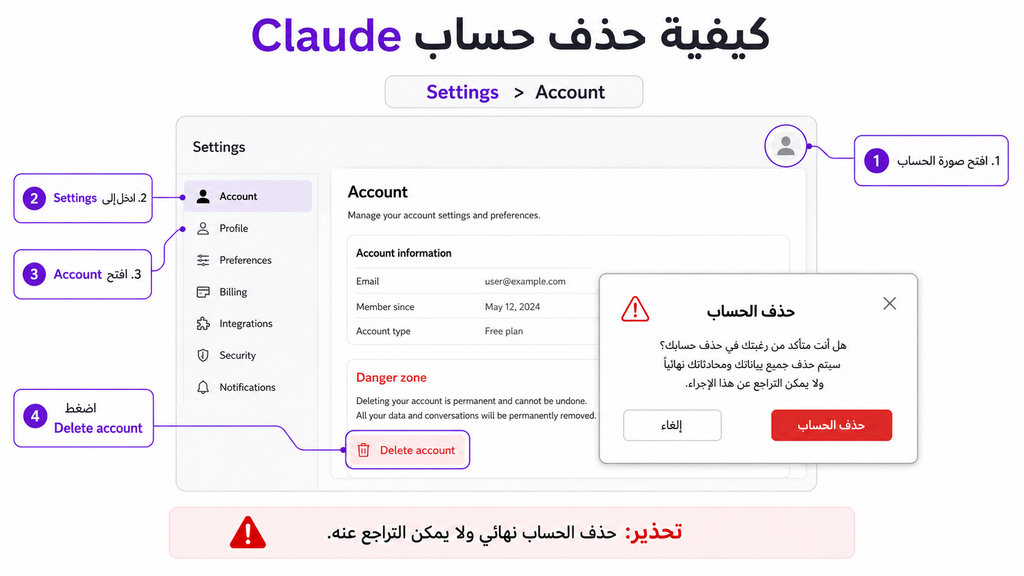
خطوات حذف حساب Claude من الويب
- افتح claude.ai وسجّل الدخول.
- اضغط على اسمك أو الأحرف الأولى أسفل اليسار.
- افتح Settings.
- انتقل إلى Settings > Account.
- اضغط على Delete account.
- اتبع التعليمات حتى تأكيد الحذف.
خطوات حذف حساب Claude على iPhone
- افتح تطبيق Claude على iPhone.
- اضغط على Settings.
- ضمن قسم الحساب، اضغط على Profile.
- اضغط على Delete account.
- أكّد الحذف.
خطوات حذف حساب Claude على Android
- افتح تطبيق Claude على Android.
- اضغط على زر القائمة في أعلى اليسار.
- اضغط على الأحرف الأولى الخاصة بحسابك أسفل اليسار.
- اختر Profile.
- ضمن Account Actions اضغط على Delete Account.
- اضغط على I Understand للتأكيد.
ماذا يحدث بعد حذف حساب Claude؟
- تفقد الوصول إلى المحادثات والمشروعات وبيانات الحساب.
- لا يمكنك استعادة الحساب بعد الحذف.
- إذا كان لديك أكثر من حساب مرتبط بنفس البريد الإلكتروني، فقد تحتاج إلى تحديد الحساب الذي تريد حذفه عند التواصل مع الدعم.
- في بعض الحالات الخاصة، قد يطلب منك Claude التواصل مع الدعم لإكمال عملية الحذف.
إذا كنت تستخدم خطط Team أو Enterprise، فهناك ملاحظة إضافية: حذف المحادثات يزيلها من السجل المرئي، لكن Anthropic توضح أيضًا وجود احتفاظ بالبيانات في أنظمة الخلفية وفق سياسات الخصوصية الخاصة بهذه الخطط. لذلك يجب قراءة صفحة الخصوصية أو سياسات المؤسسة لديك إذا كنت تستخدم Claude ضمن بيئة عمل.
ما الخيار المناسب لك؟
- اختر حذف المحادثات إذا كنت تريد فقط تنظيف السجل.
- اختر تصدير البيانات إذا كنت تريد نسخة احتياطية قبل الحذف أو الأرشفة.
- اختر حذف الحساب إذا كنت تريد إغلاق Claude نهائيًا.
الخطأ الأكثر شيوعًا هو أن يحذف المستخدم الحساب مباشرة قبل تصدير البيانات، ثم يكتشف لاحقًا أنه فقد الوصول إلى محادثات أو ملفات أو معلومات كان يحتاجها. لذلك أفضل ترتيب عملي هو:
- تحديد ما إذا كنت تحتاج فقط إلى حذف بعض المحادثات أو كل الحساب.
- تصدير البيانات إذا كنت تريد الاحتفاظ بنسخة منها.
- إلغاء الاشتراك أولًا إذا كنت على خطة مدفوعة.
- حذف الحساب بعد ذلك إذا كان هذا هو هدفك النهائي.
الأسئلة الشائعة
هل حذف محادثات Claude يحذف الحساب؟
لا. حذف المحادثات يزيل المحادثة أو المحادثات من السجل فقط، لكنه لا يحذف حساب Claude نفسه.
هل يمكن استرجاع محادثات Claude بعد حذفها؟
لا ينبغي الاعتماد على إمكانية الاسترجاع بعد الحذف. إذا كانت المحادثات مهمة، قم بتصدير بياناتك أولًا قبل حذفها.
هل يمكن تصدير بيانات Claude من iPhone أو Android؟
لا. حتى آخر تحقق من هذا المقال، يمكن طلب تصدير البيانات من الويب أو Claude Desktop فقط، وليس من تطبيقات الهاتف.
هل يجب إلغاء اشتراك Claude Pro أو Max قبل حذف الحساب؟
نعم. توصي Anthropic بإلغاء الاشتراك أولًا، ثم انتظار نهاية فترة الاشتراك الحالية، وبعد ذلك حذف الحساب.
هل حذف المحادثات يمنع استخدامها في التدريب؟
بحسب تحديثات Anthropic لسياسة المستهلك، إذا حذفت محادثة من Claude فلن تُستخدم مستقبلًا في التدريب. كما ينطبق المبدأ نفسه على المحادثات الفردية التي تحذفها.
ماذا أفعل إذا لم أجد خيار حذف الحساب؟
في بعض الحالات، قد تحتاج إلى التواصل مع الدعم لإتمام حذف الحساب. وإذا كان هذا ينطبق على حالتك، يفترض أن يظهر لك ذلك داخل إعدادات الحساب.
الخلاصة
إدارة بياناتك في Claude ليست معقدة إذا عرفت الفرق بين الخيارات الثلاثة. إذا أردت فقط إزالة شيء من السجل، فاحذف المحادثة. وإذا كنت تريد نسخة من بياناتك، فابدأ بتصديرها من الويب أو Claude Desktop. أما إذا كنت ستغلق الحساب نهائيًا، فتأكد أولًا من تصدير البيانات، ثم إلغاء الاشتراك إن كنت على Pro أو Max، وبعدها نفّذ حذف الحساب.
القاعدة الذهبية هنا بسيطة: لا تحذف قبل أن تصدّر ما تحتاجه.
المصادر الرسمية
- Anthropic Help Center — Delete your Claude account
- Anthropic Help Center — Export your Claude data
- Anthropic Help Center — Delete or rename a conversation
- Anthropic Help Center — Import and export your memory from Claude
- Anthropic Help Center — Can you delete data that I sent via Team and Enterprise plans?
- Anthropic — Updates to Consumer Terms and Privacy Policy
ملاحظة تحريرية: هذا المقال يشرح الإجراءات للمستخدمين العاديين لمنتج Claude. إذا كنت تستخدم Team أو Enterprise أو API، فقد توجد اعتبارات إضافية مرتبطة بسياسات المؤسسة أو المنتج التجاري.
آخر تحقق: 22 أغسطس 2026
[…] لشرح خطوات الحذف والتصدير بالتفصيل، راجع دليلنا المستقل: حذف محادثات Claude وتصدير البيانات وحذف الحساب. […]